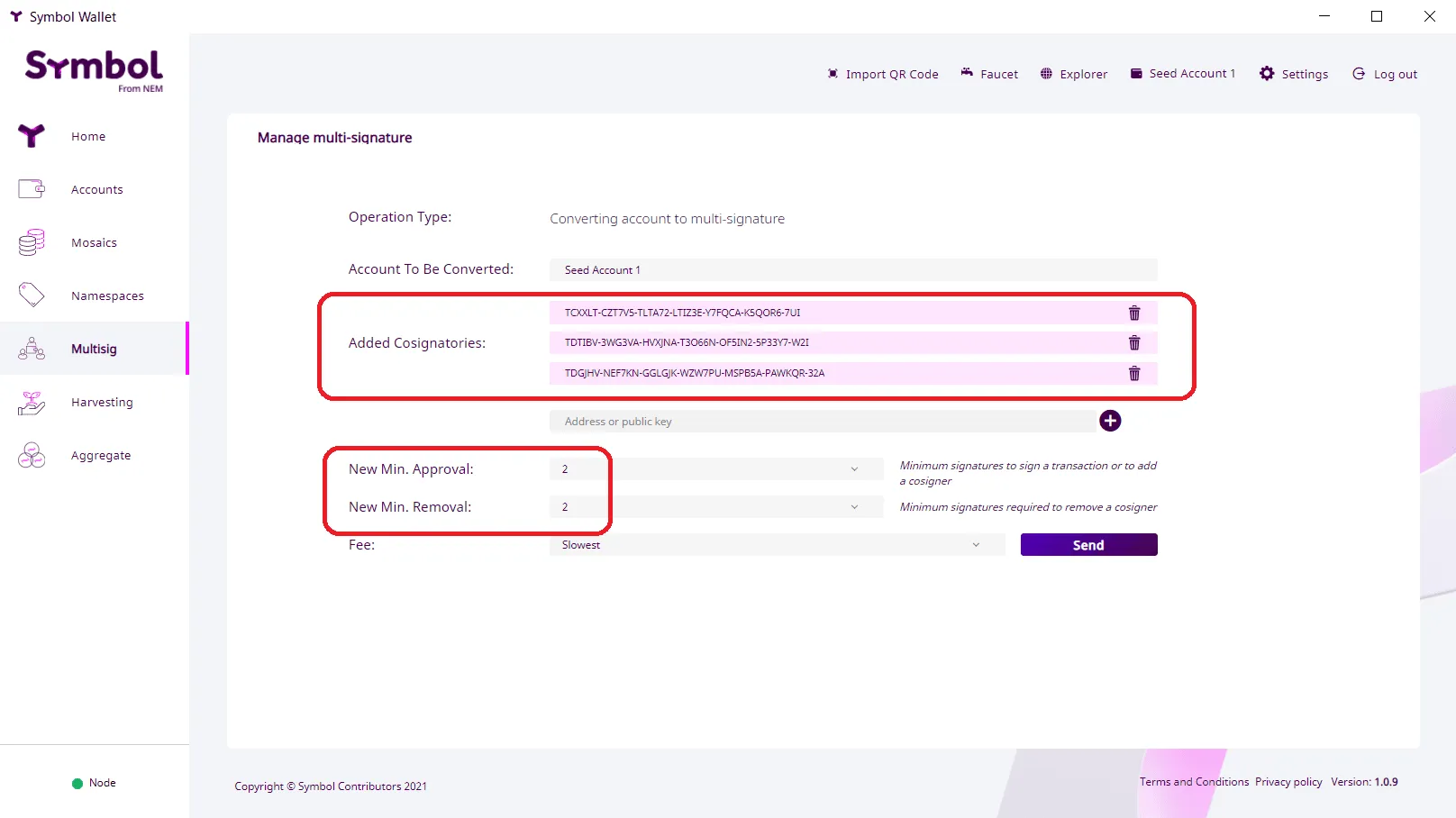
Symbol Wallet の操作方法を説明します。
トランザクションの発行
※Transfer Transaction
1)送信したいアカウントを選択します
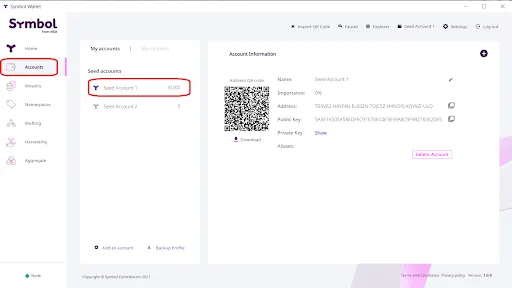
2)送信欄に宛先・XYM数・メッセージ(空欄でも送信可)を入力し、手数料を選んで送信(Send)ボタンを押します
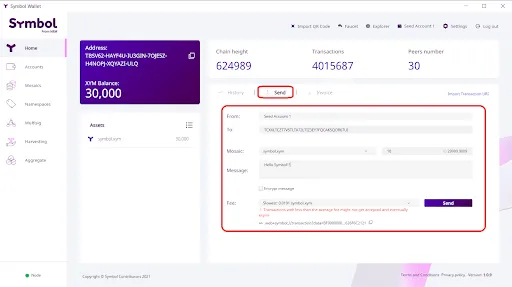
3)トランザクション内容を確認したうえで、パスワードを入力して署名・確認します。送信者と受信者のアドレスとクリックするエクスプローラーで詳細を確認できます。
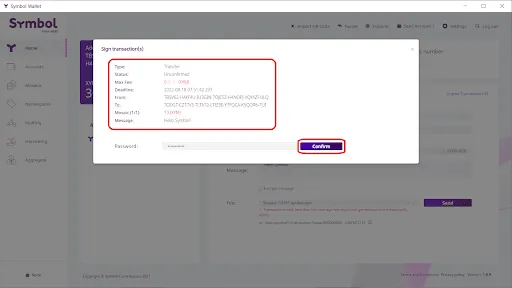
4)履歴画面からトランザクションの詳細を確認できます。ハッシュをクリックするとエクスプローラーで確認ができます。
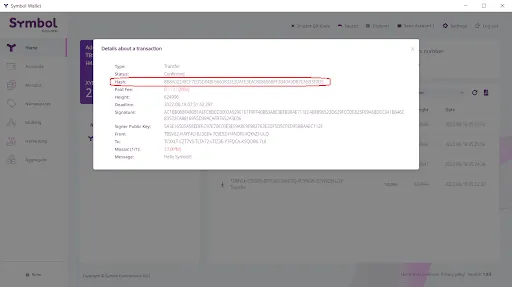
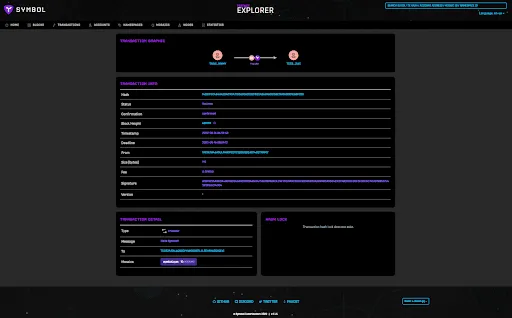
5)ハッシュのリンクからエクスプローラーに飛び、トランザクションの詳細が確認できます。
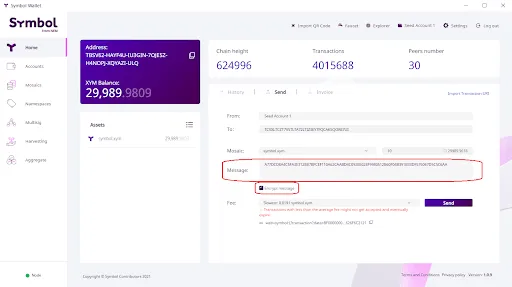
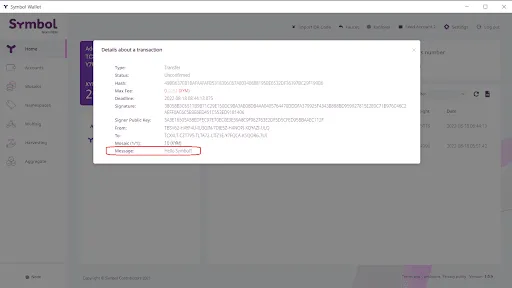
6)※補足:メッセージの暗号化を行う場合
メッセージを暗号化すると送受信者間のみが読むことが出来ます。 暗号化する場合は、メッセージ入力欄の下のメッセージを暗号化にチェックを入れます。 メッセージが暗号化されていることを確認して署名します。
7)受信者がトランザクションを受け取った後、履歴から暗号化されたメッセージを複合することで読むことが出来ます。
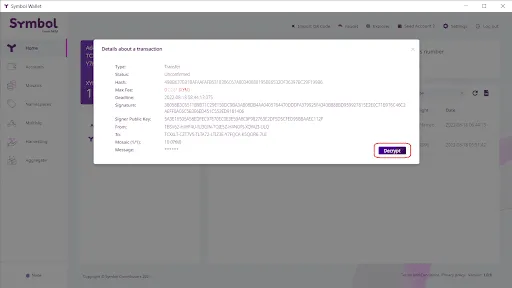
8)復号すると、受信者は暗号化されたメッセージを読むことが出来ます。
委任ハーベストのやり方
10,000XYM以上保有してるアカウントでウォレットから委任ハーベストをすることが出来ます。テストネットではフォーセットからXYMを10,000XYM受け取って、試すことが出来ます。 ※ 10,000XYM 以上あってもインポータンスが0の場合はハーベスト設定をすることが出来ません。ウォレットに反映されるまで待つ必要があります。
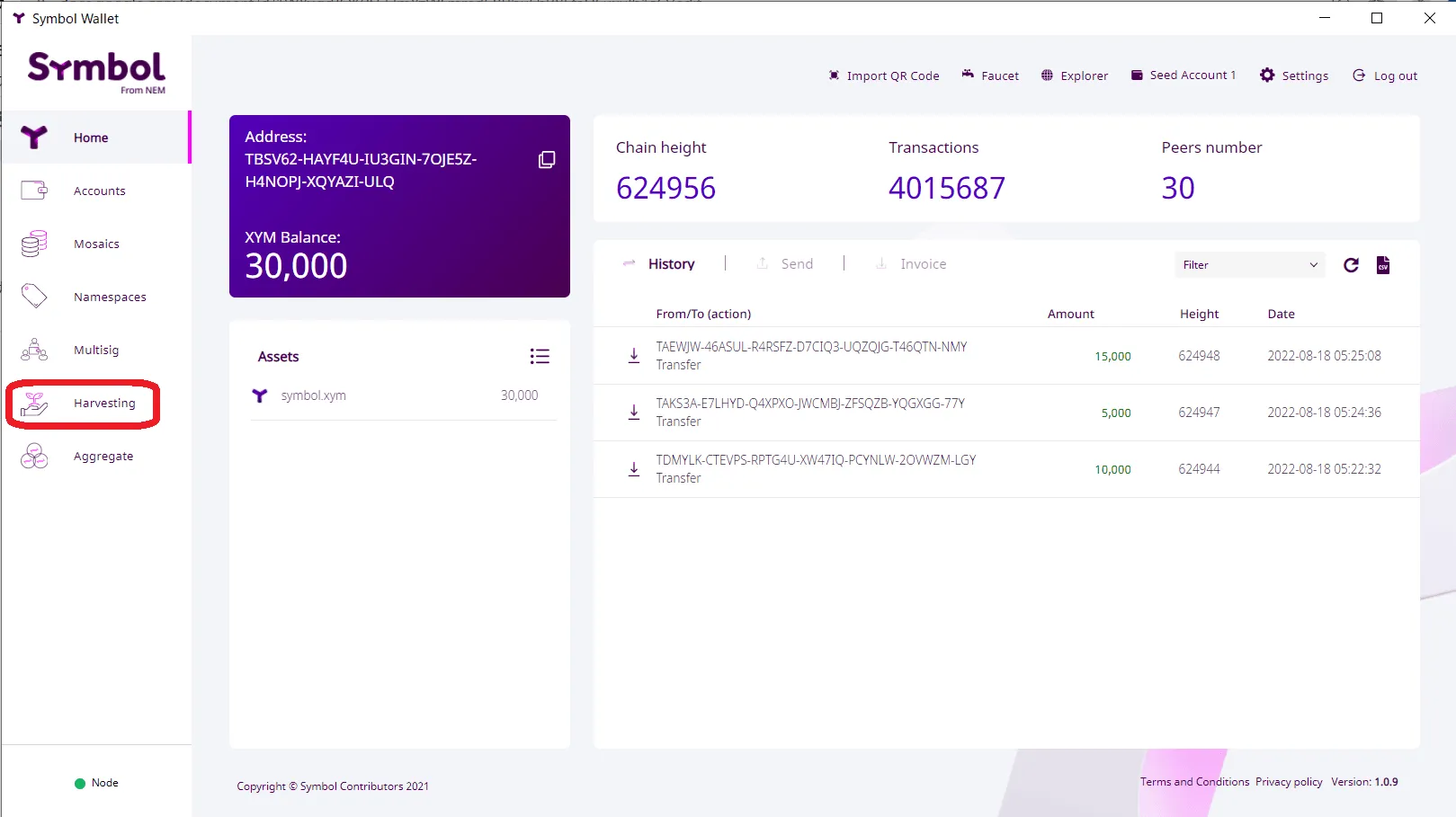
1)Harvesting(ハーベスティング)欄をクリックして、設定画面に移ります
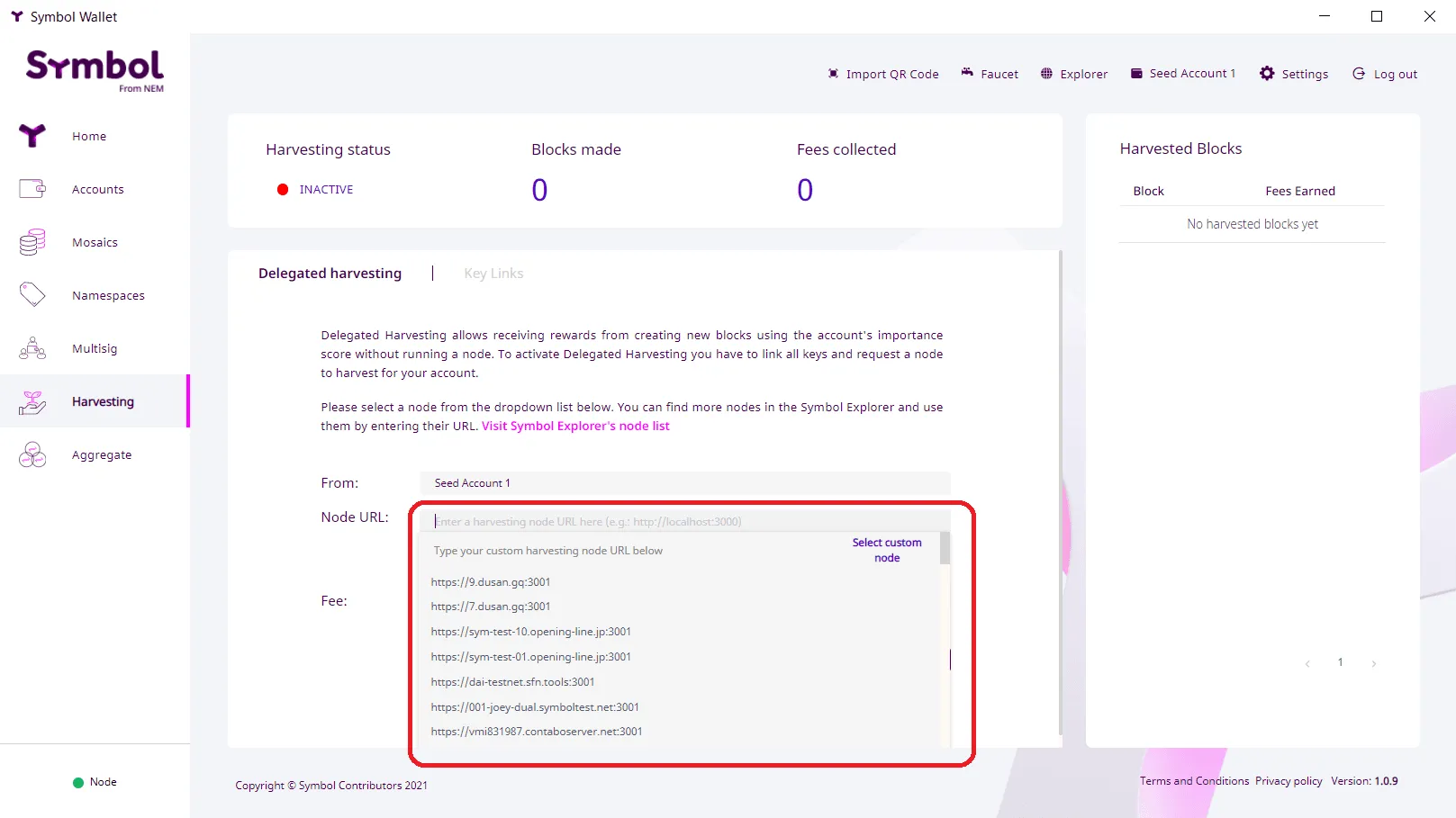
2)選びたいノードをクリックします
委任したいノードのアドレスが分かっている場合は、直接入力することも出来ます。 運営されているノードに委任することにより、確率的にハーベストフィーを得ることが出来ます。ハーベストの確率はインポータンスによって変化し、ノードインポータンスや委任数とはあまり関係がありません。
コミュニティより開発されたノードリスト Symbol Node List
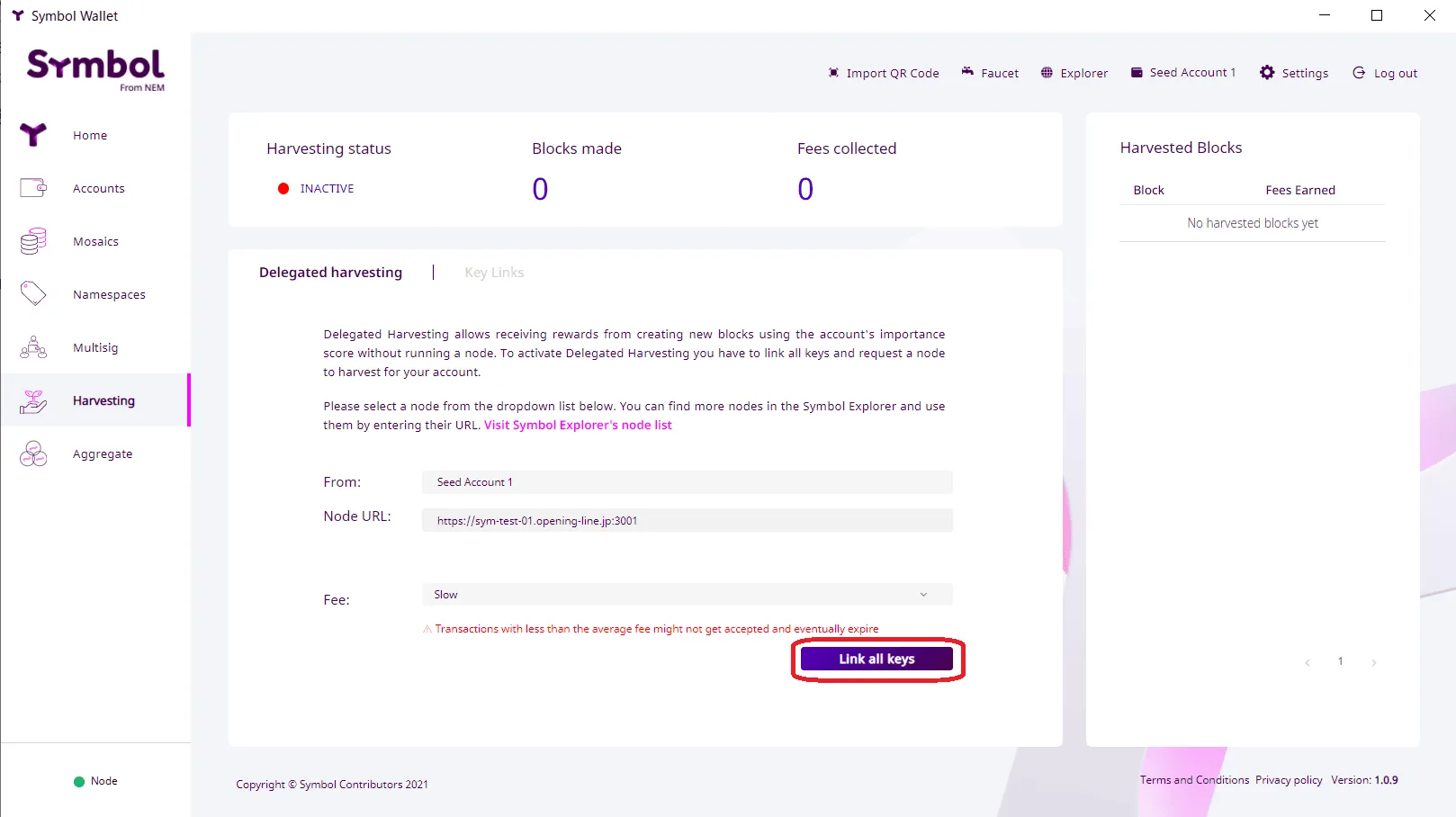
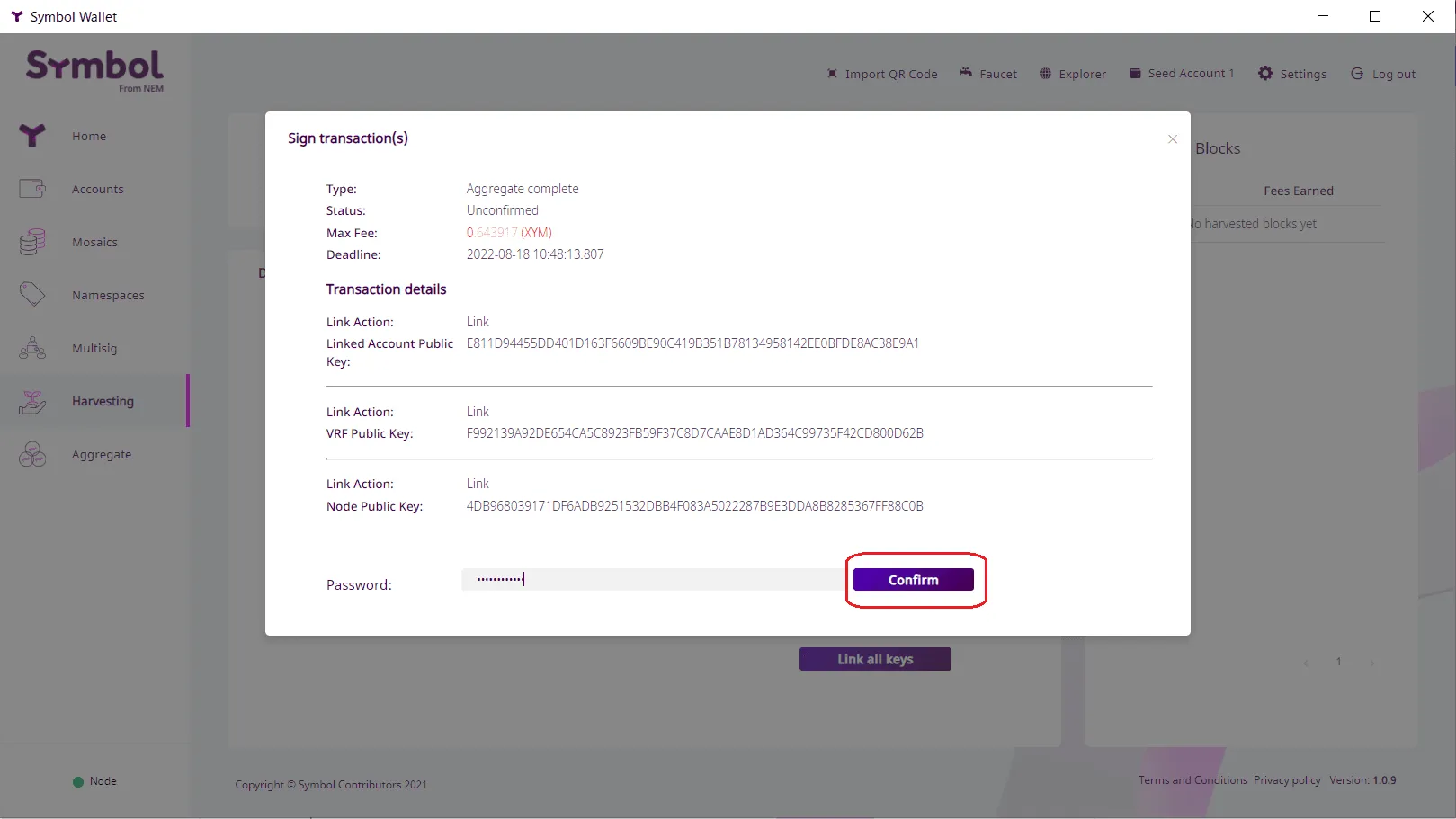
3)Link all key(全てのキーをリンク)ボタンをクリックし、その後出るメッセージを確認し、comfirmボタンをクリックします。
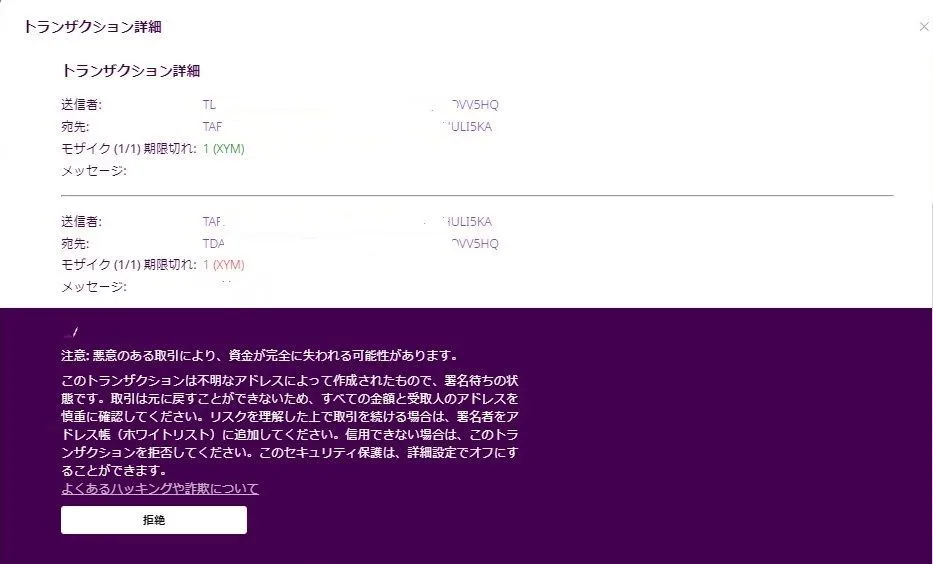
※ 注意!! ハーベスティング設定時または解除時に資産を抜き取られる被害が発生しています。見覚えのない不明な署名依頼には絶対に署名してはいけません。
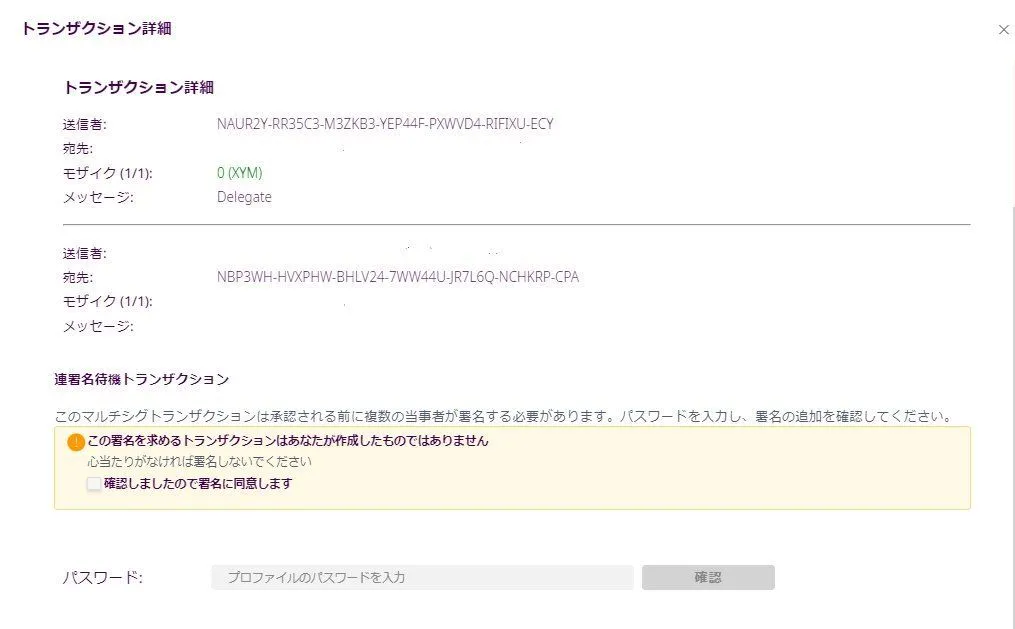
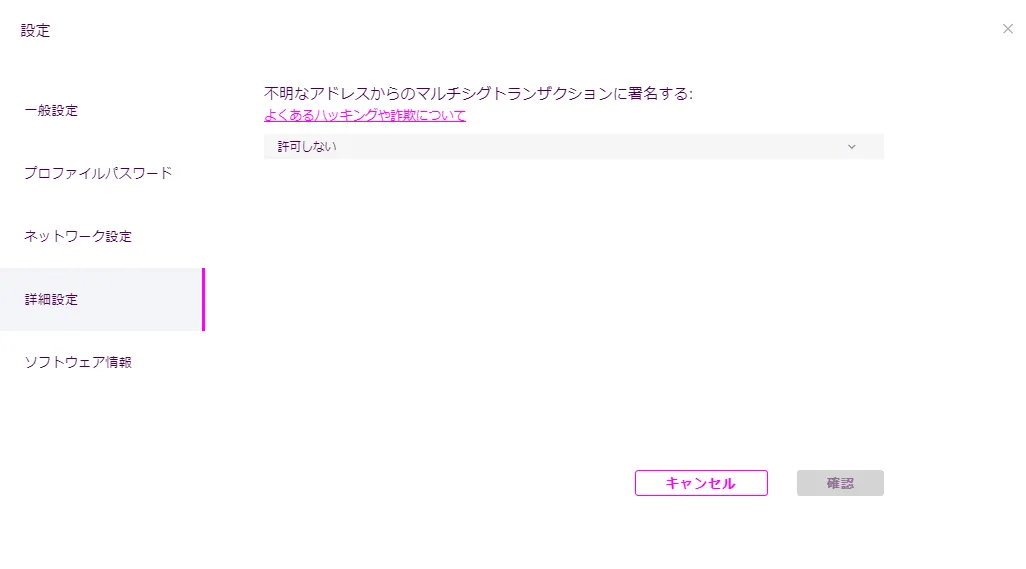
※ デスクトップウォレット バージョン: 1.0.11から不明なアグリゲートボンデッドには署名できないようになっています。(設定画面ではデフォルトで許可しないようになっています。)
4)確認(Confirm)ボタンを押して、すべてのキーをリンクさせます。
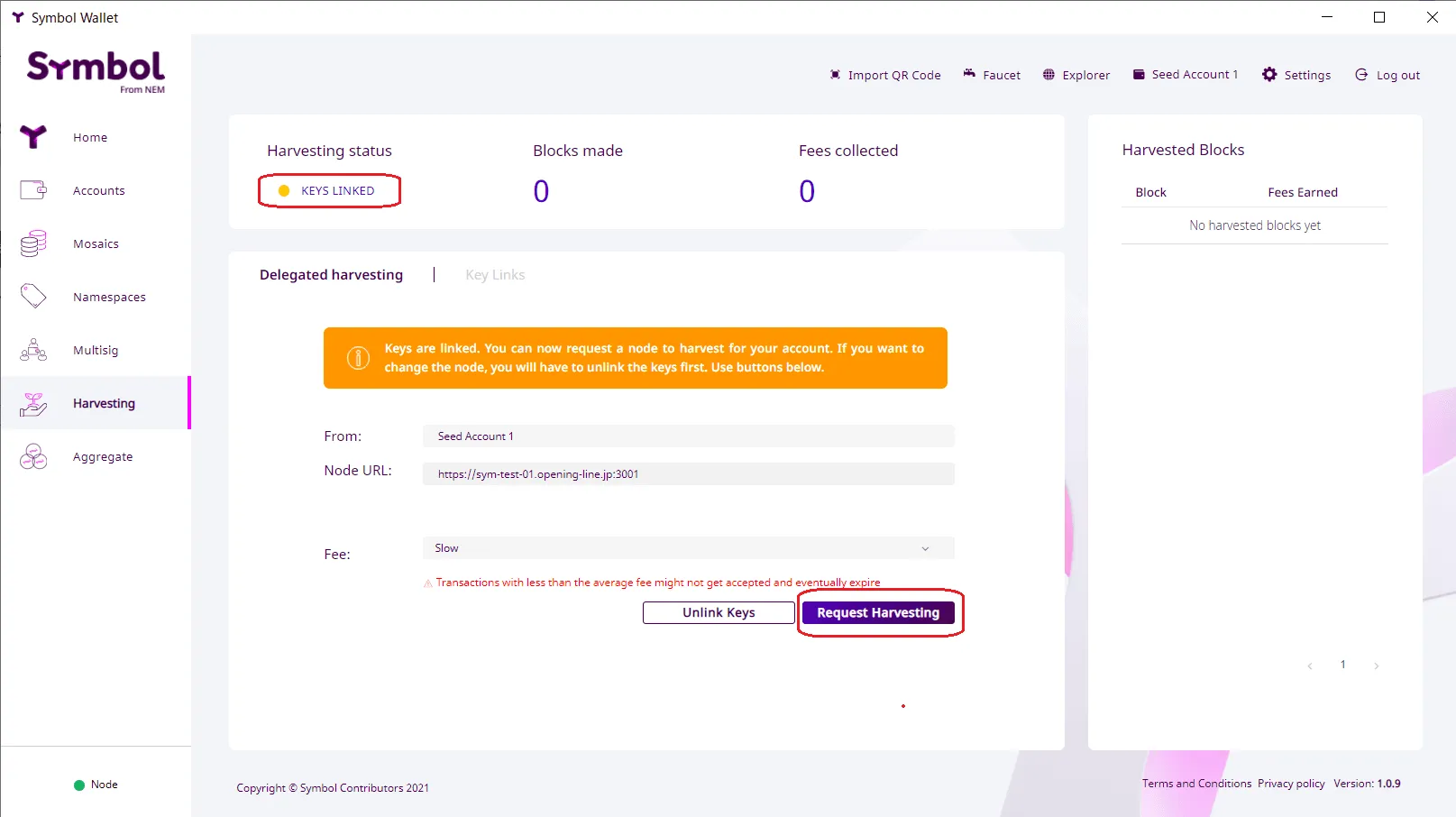
5)Request Harvesting をクリックします。確認画面で署名し、承認されるとハーベストが始まります。
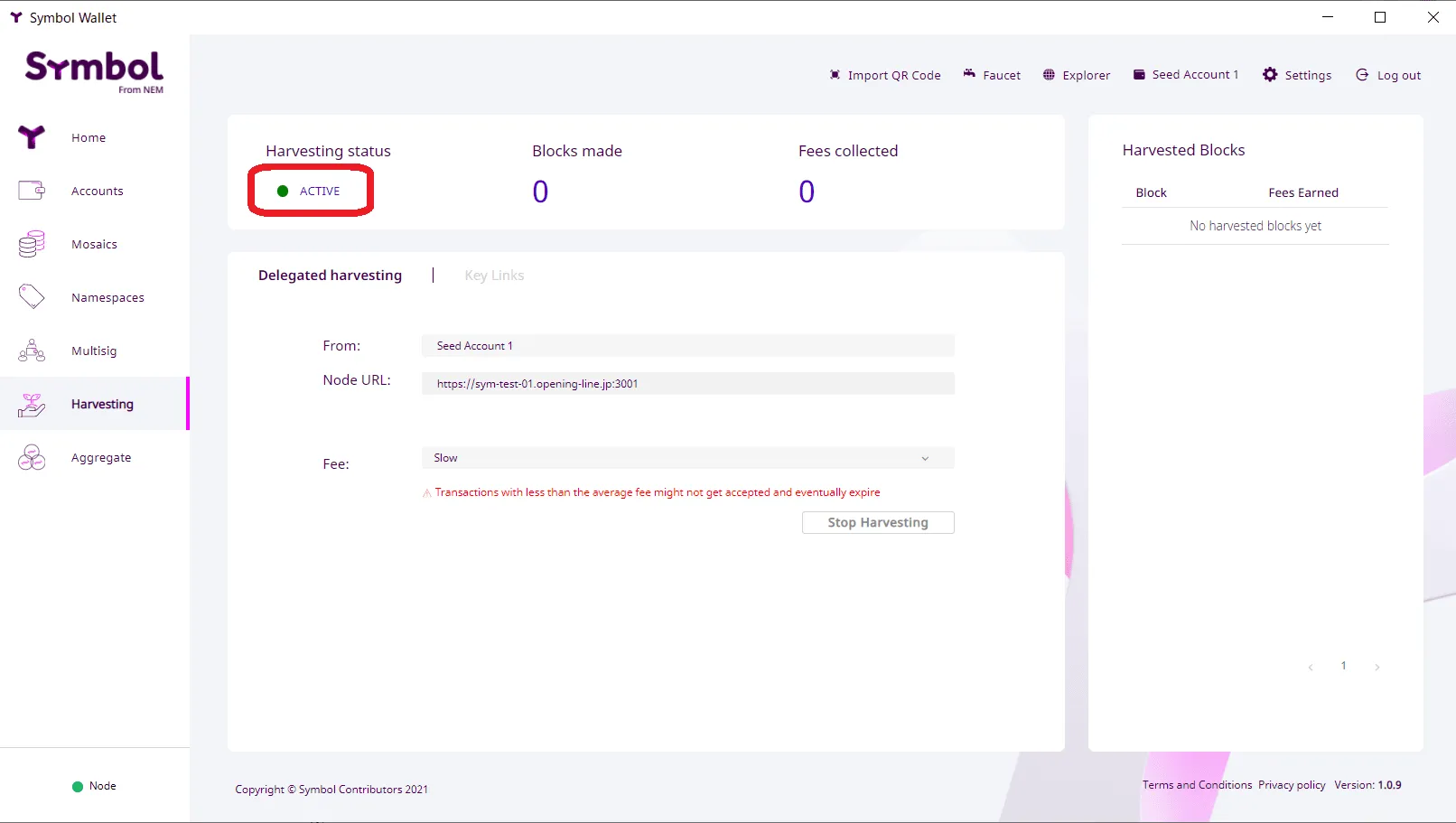
6)ステータス部分が緑●でActiveになれば、ハーベスト設定は完了です。
Mosaicの発行
Mosaic発行機能を使うことで、誰でも自分のトークンを作ることが出来ます。
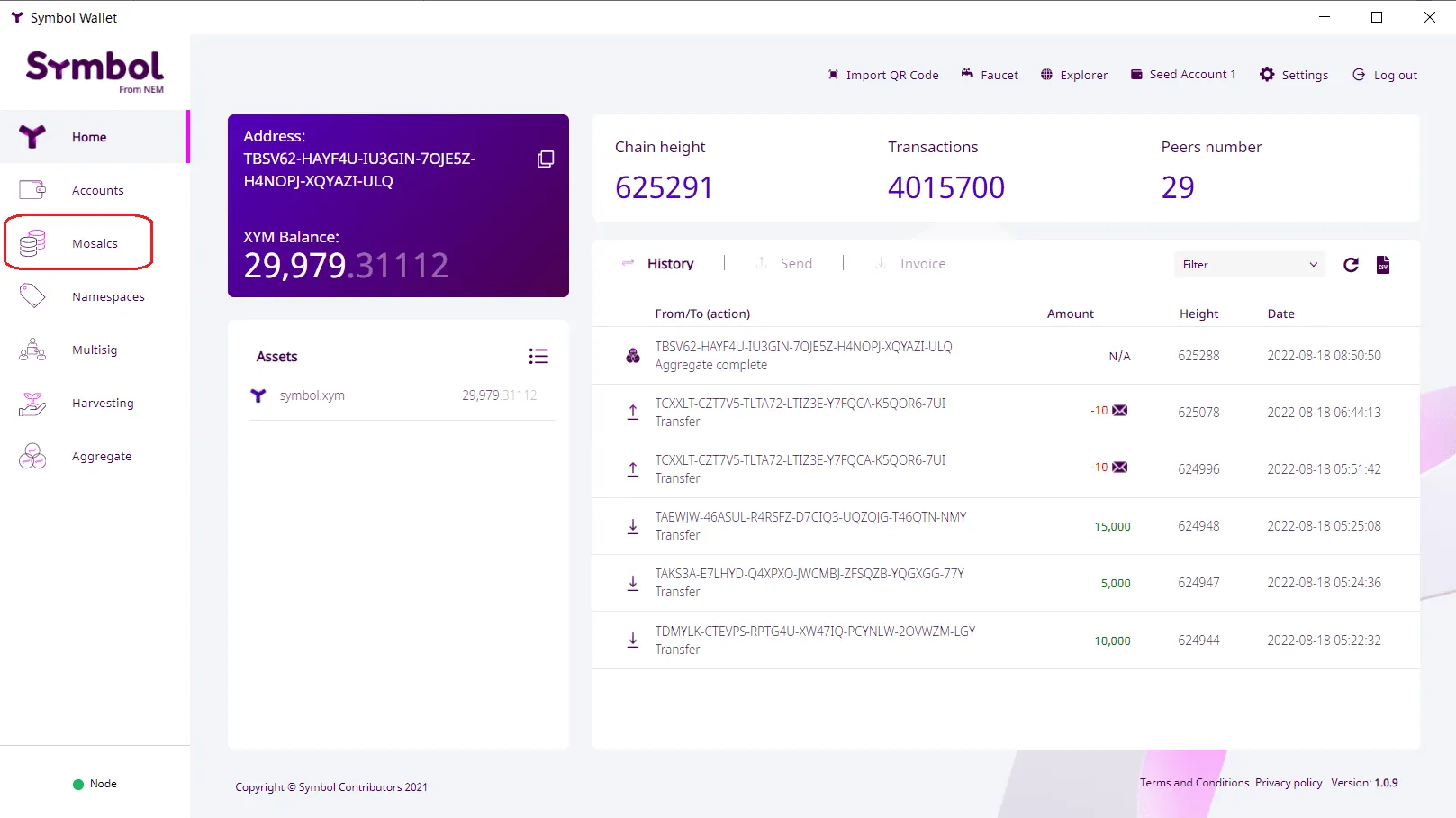
1)Mosaicsをクリックして、設定画面に移ります。
2)Create new mosaicsを選択して、必要項目を入力します。
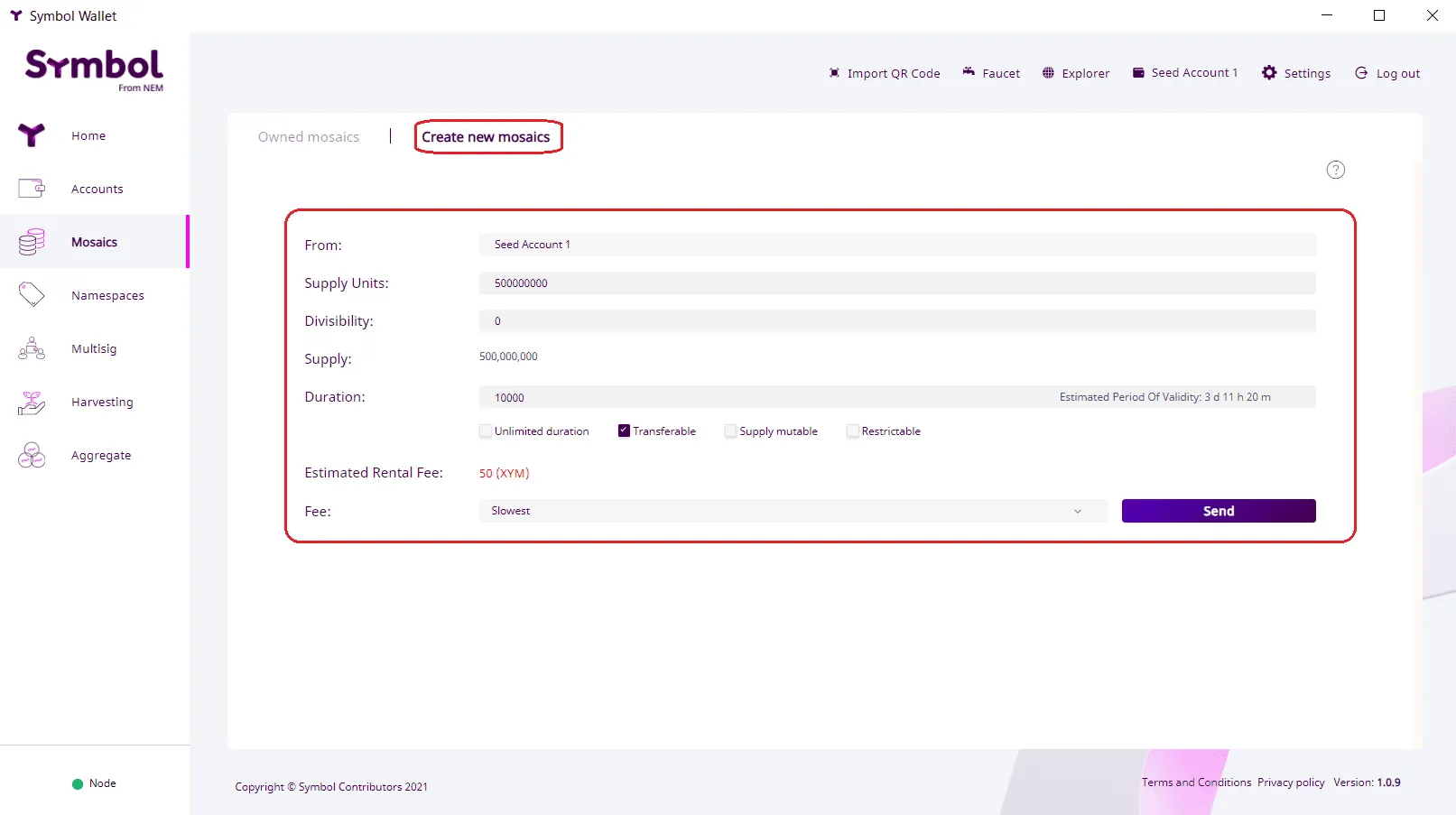
Supply Units(流通量) 発行したい数量を入力します。 指定できる数量は0〜9,000,000,000,000,000までです。 このページでは数量を1,000,000に設定します。
Divisibility(可分性) 最小の単位(小数点以下)を0〜6桁(0.000001)まで設定します。 ※このページでは可分性を0に設定します。
Duration(期間) 発行するMosaicの有効期限を設定します。最大の有効期限は約10年間です。無期限にチェックを入れると有効期限を無期限にできます。その他にも転送可(別アカウントに送れるか)、可変供給量(流通量を換えられるか)、制限可(作成者がMosaicを無効に出来るようにするか)の項目を設定します。
Estimated Rental Fee(レンタル料) Mosaicを作成するのにXYMが必要です。
最後にSend(送信)を押してMosaicを生成します。
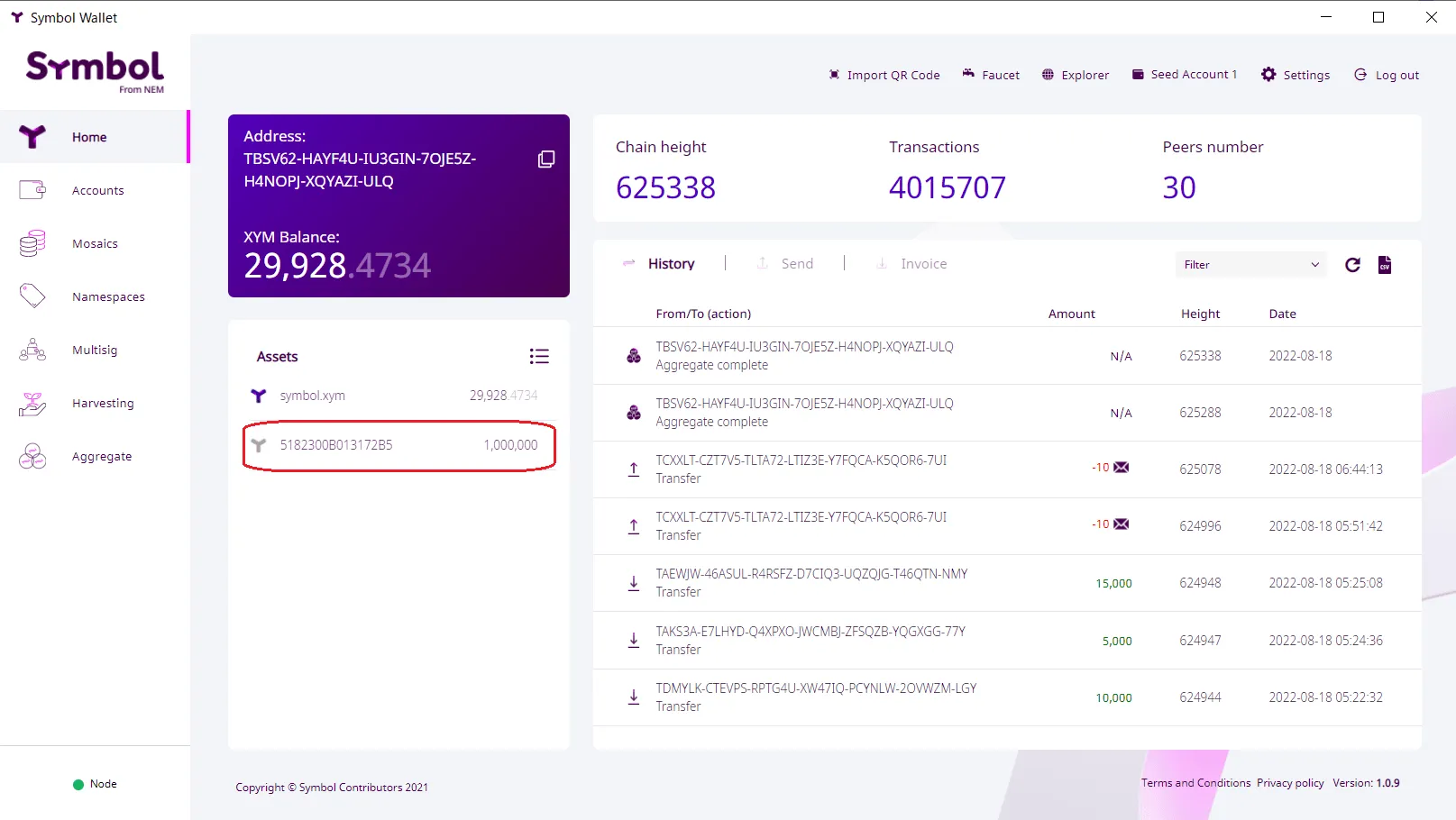
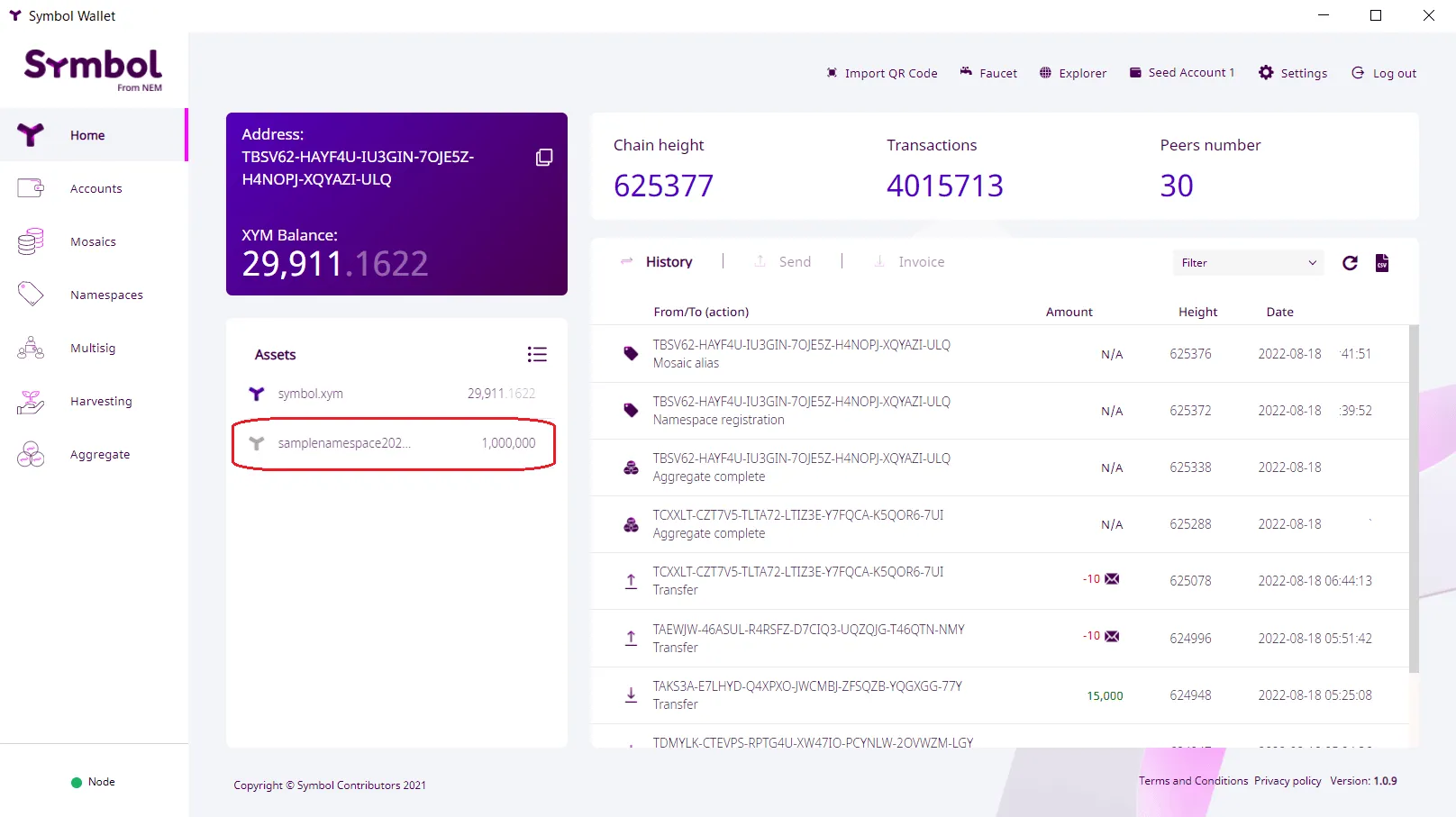
3)あなたのアカウントに作成したMosaicが追加されています。
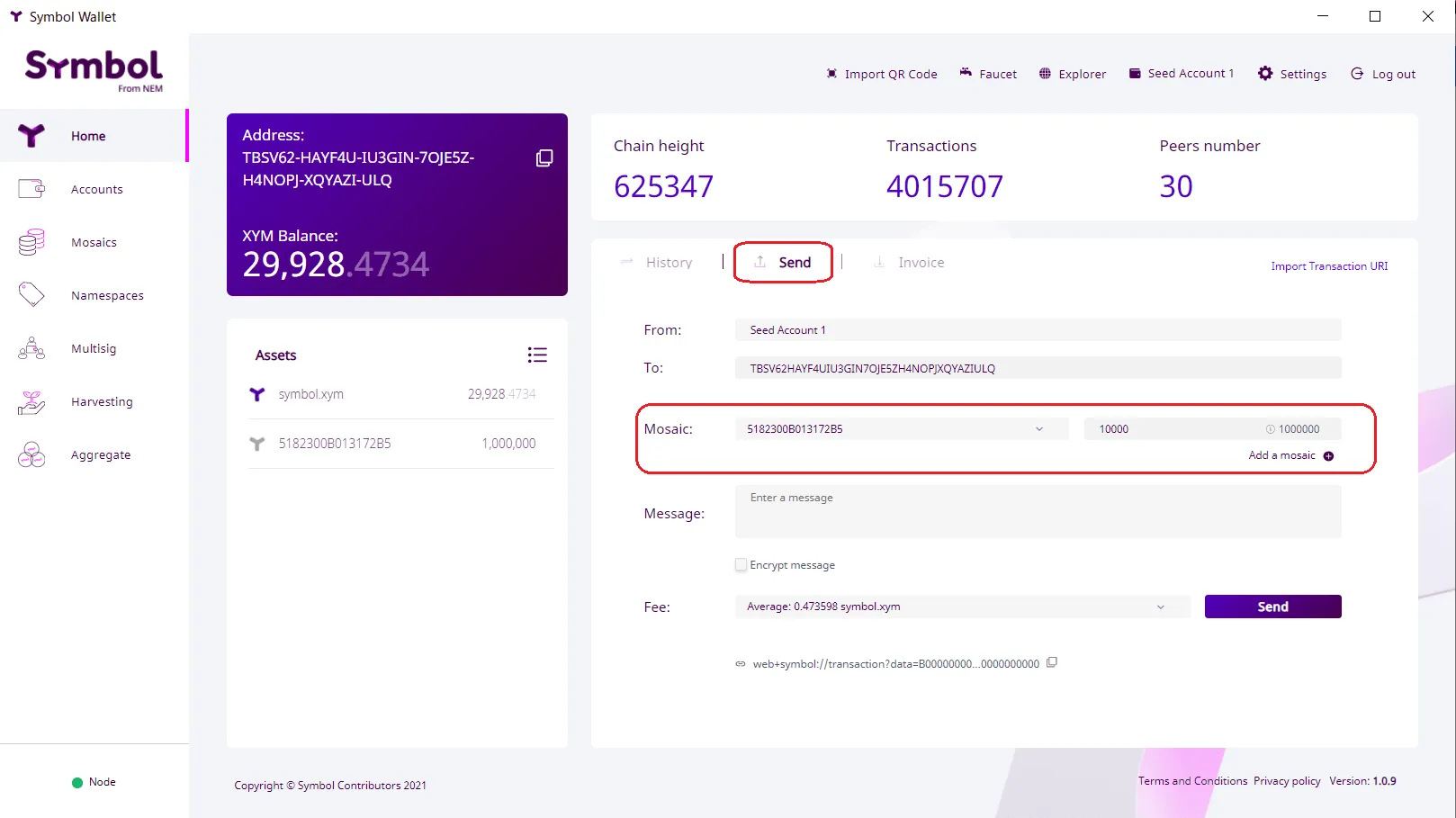
4)送信欄からのMosaicから作成したモザイクを選んで送信することが出来ます。(転送可で作成している場合)
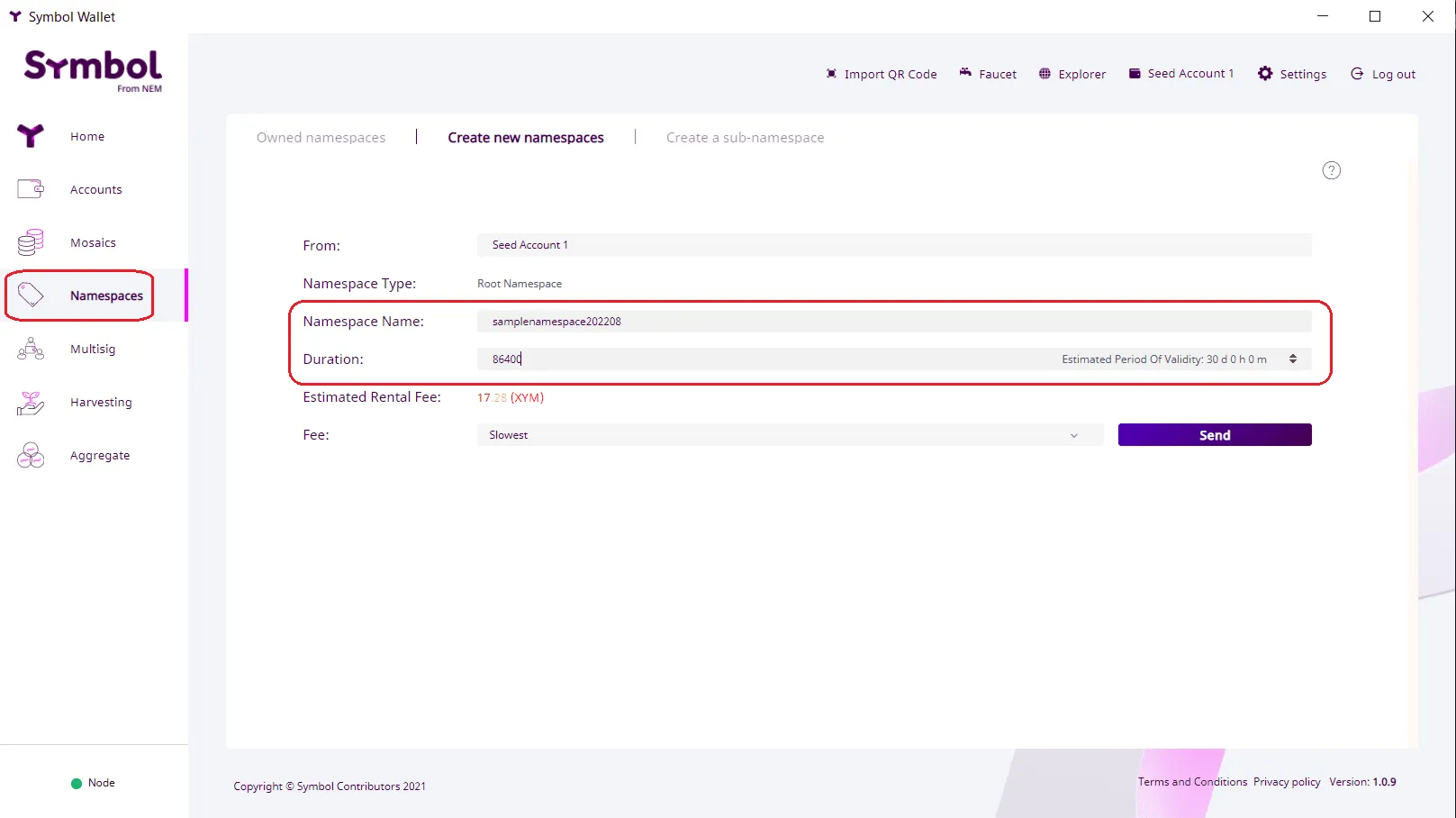
5)作成したモザイクに名前を付けることが出来ます。Namespaces をクリックし、Namespace Name と Duration を設定します。Durationの指定期間は最低1か月です。
Estimated Rental Fee(レンタル料)を支払うため、XYM が必要です。
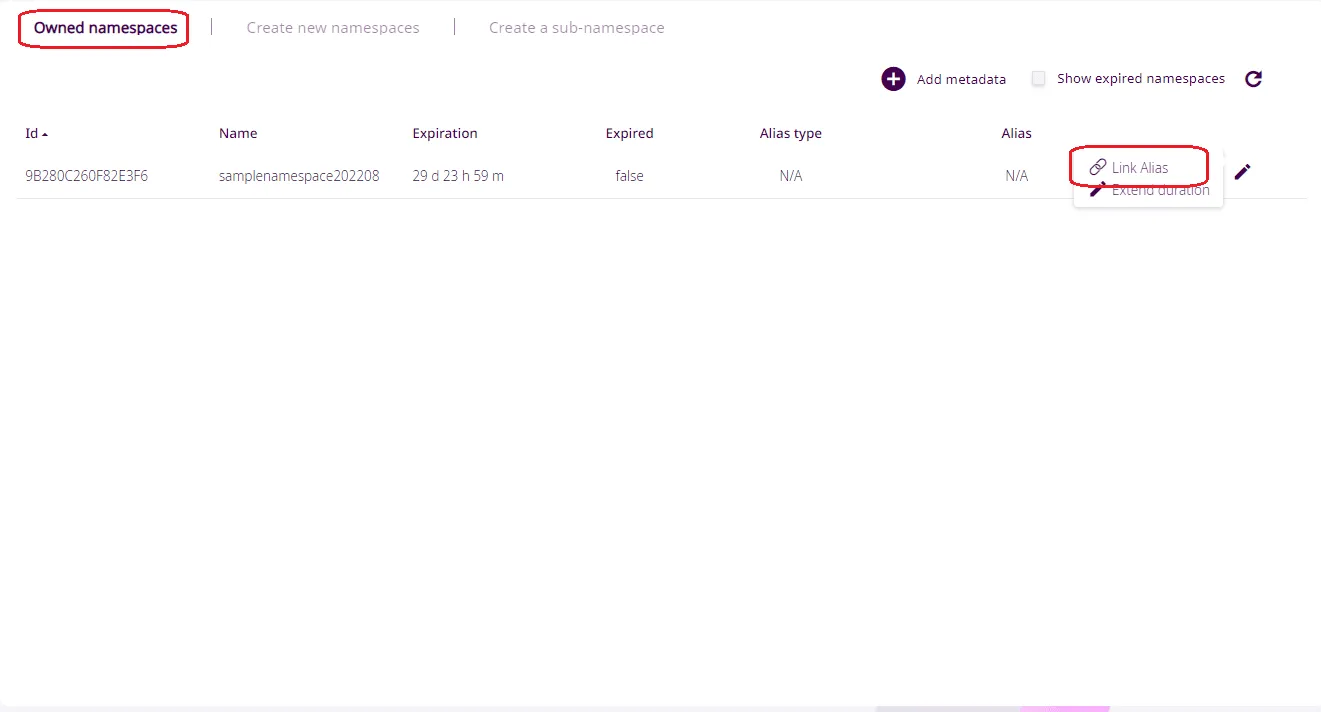
6)Owned namespaces ページを開き、ペンマークをクリックしてLink Aliasをクリックします。
7)NamespaceとMosaicIDが一致している事を確認し、署名します。
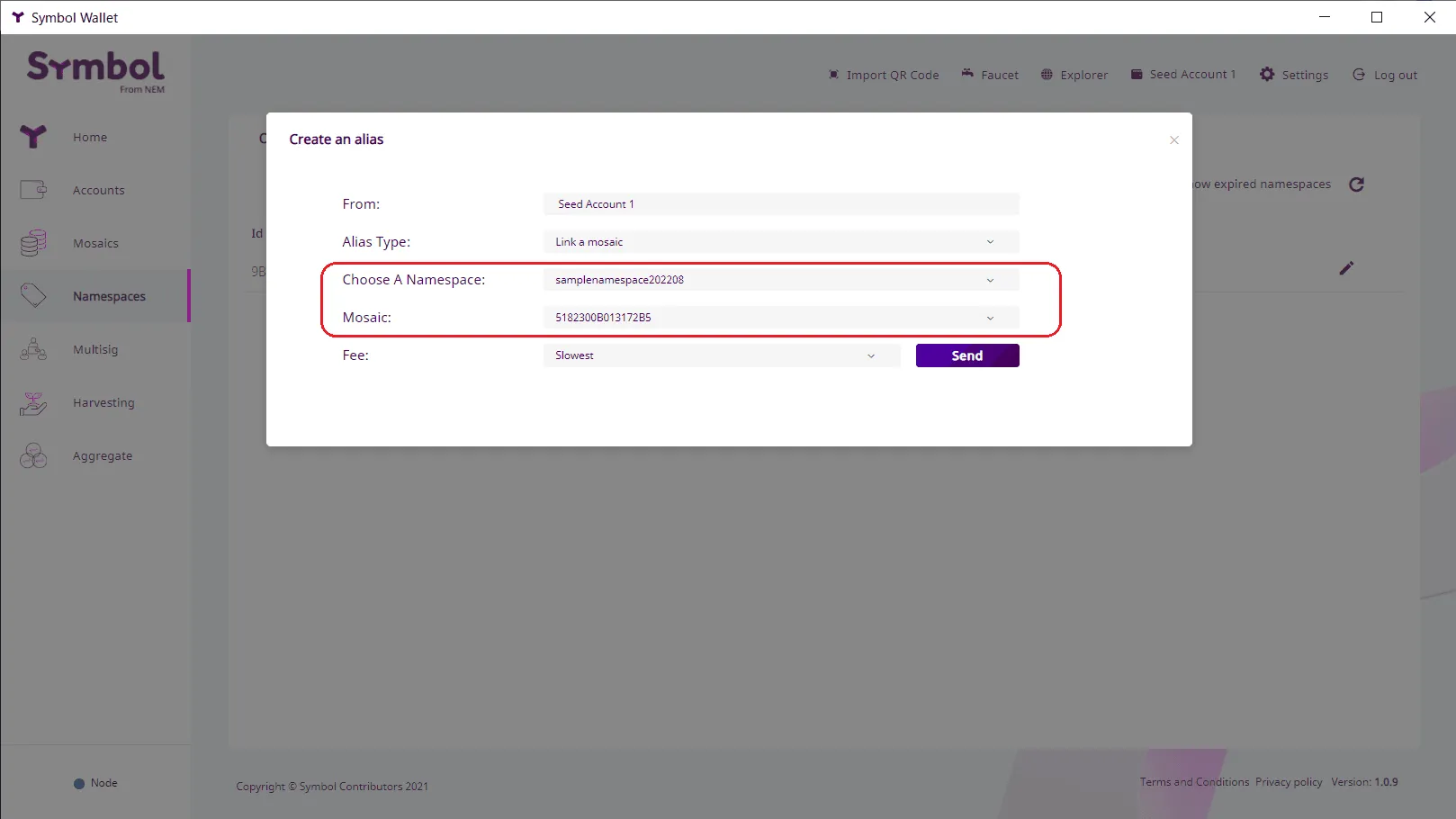
8)ブロックチェーンにアナウンスして、承認されると作成したMosaicの名前が変更されています。
マルチシグのやり方
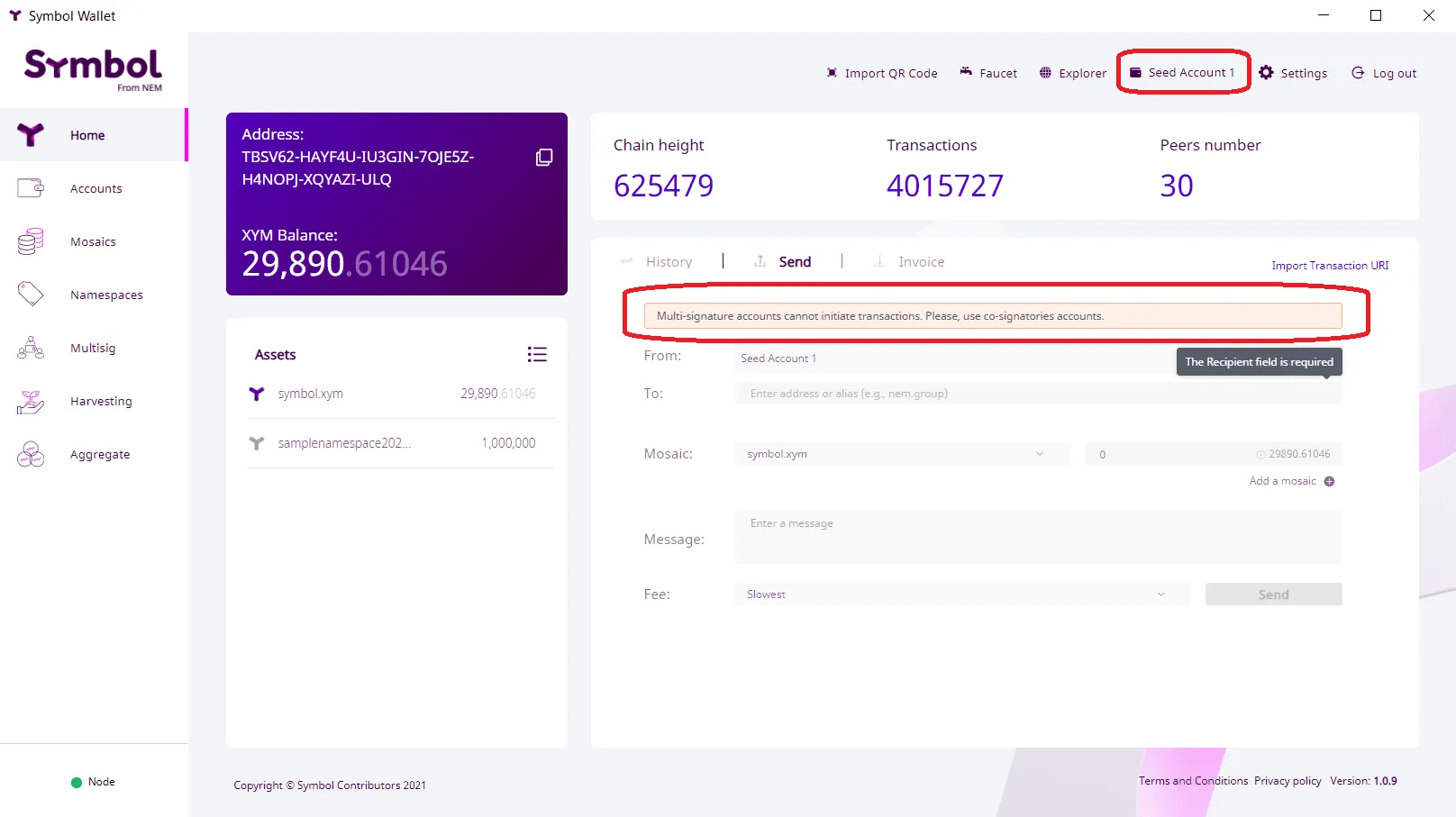
マルチシグは一つのアカウントのトランザクションを複数の他のアカウントの秘密鍵で連署する機能です。マルチシグを設定すると対象アカウントからは操作できず、マルチシグを設定した連署アカウントから操作することになります。
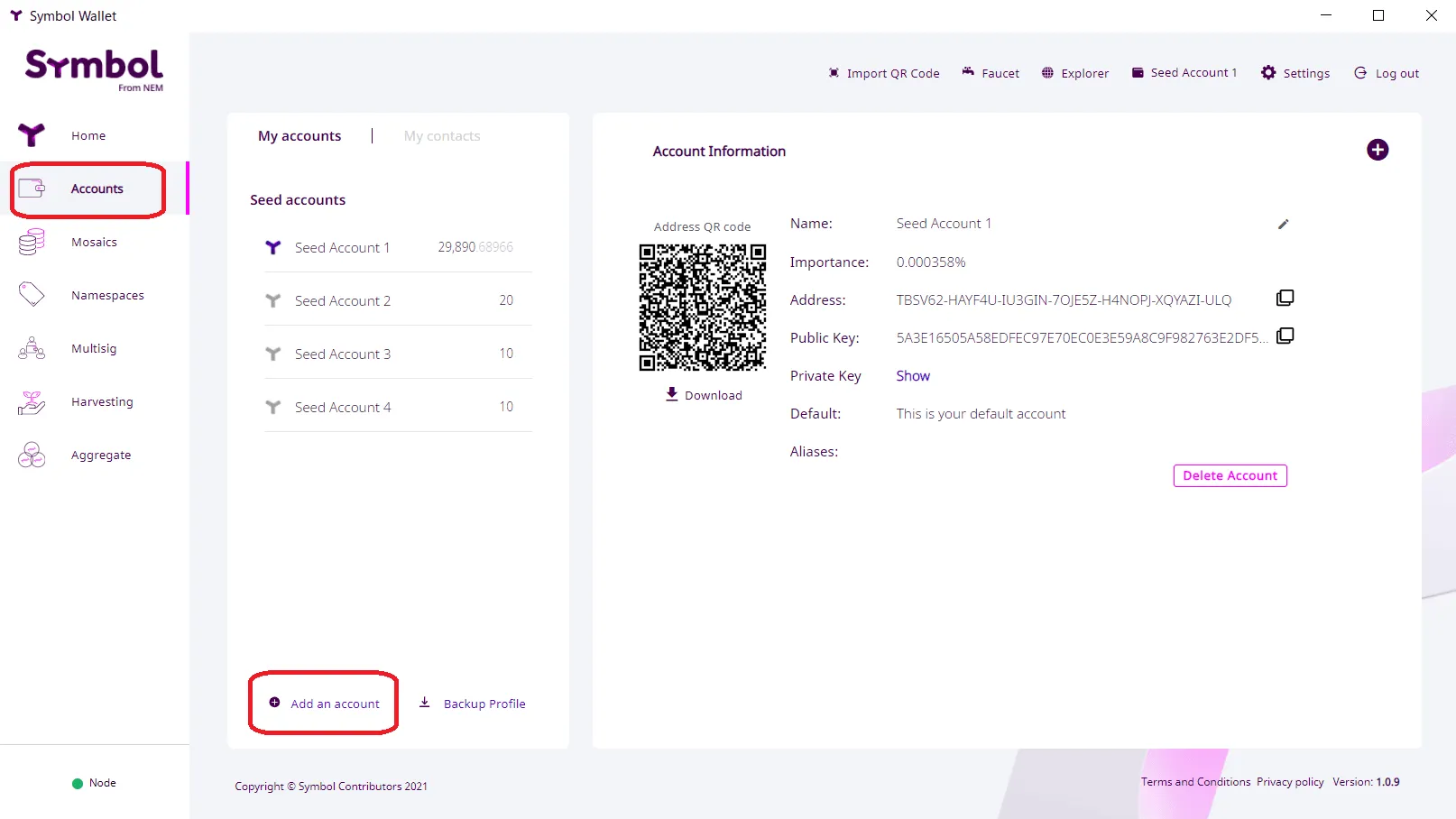
1)Accountページで新しくアカウントを作成します。
下部のAdd an accountから追加できます。今回は”2 of 3”(3つの連署アカウントのうち、2つの連署が揃えば署名できる) でマルチシグを設定します。
2)Multisigページを開き、Added Cosignatories(追加済み連署者)で連署に使用したいアドレスを追加します。
今回は”2 of 3”なので3つのアドレスを追加します。 New Min. Approval(新しい最小承認者数)とNew Min. Removal(新しい最小削除承認者数)を指定します。今回、2つの署名が揃えば良いので、2を選択し、送信します。 ※ 連署者は最大25名まで設定できます。
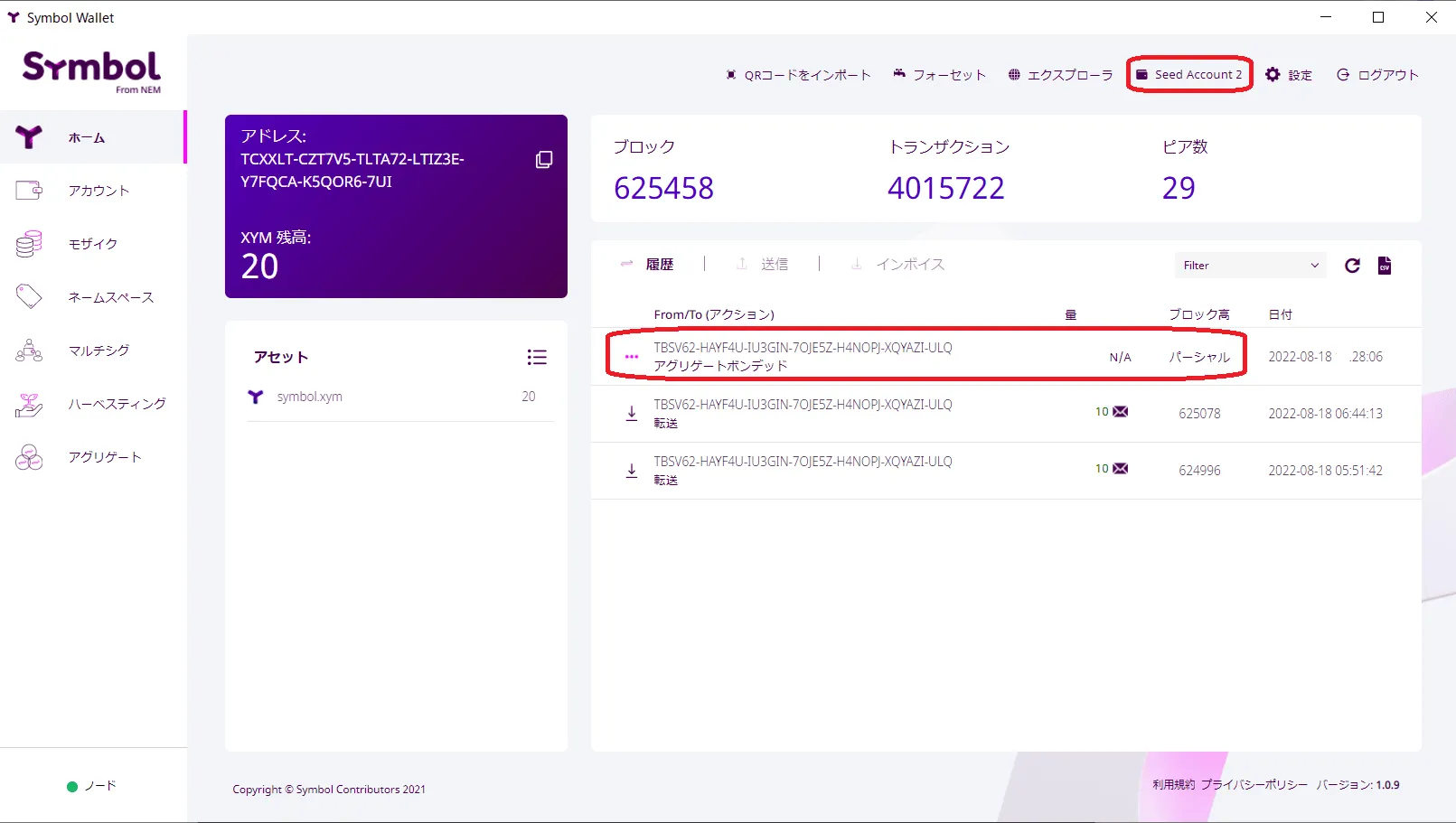
3)全ての連署アカウントでアグリゲートボンデットに署名します。
今回は3つのアカウントから署名します。
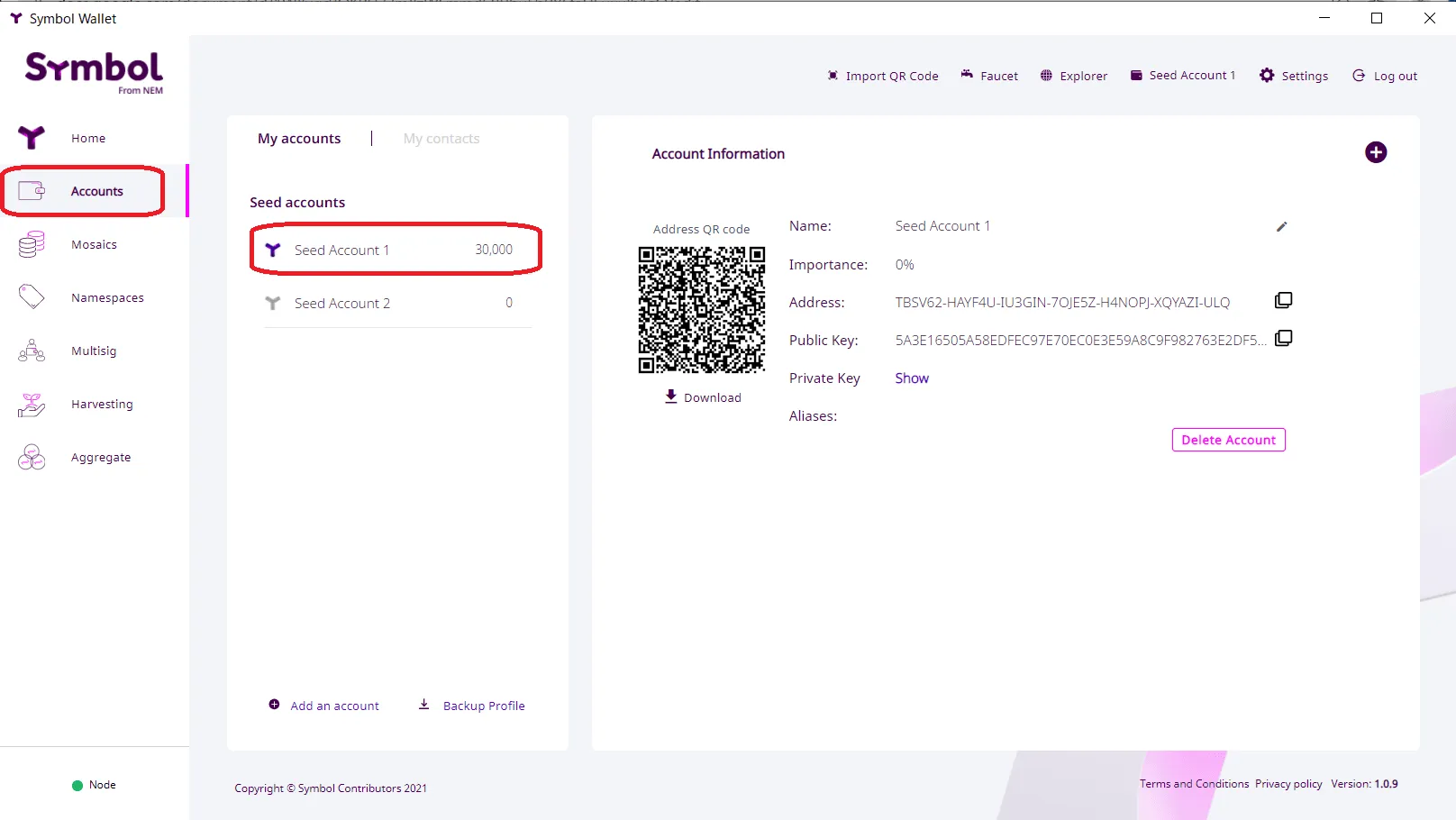
4)全ての連署がアナウンスされ、承認されるとマルチシグアカウントには最小連署者数や連署者のアカウントが表示されます。
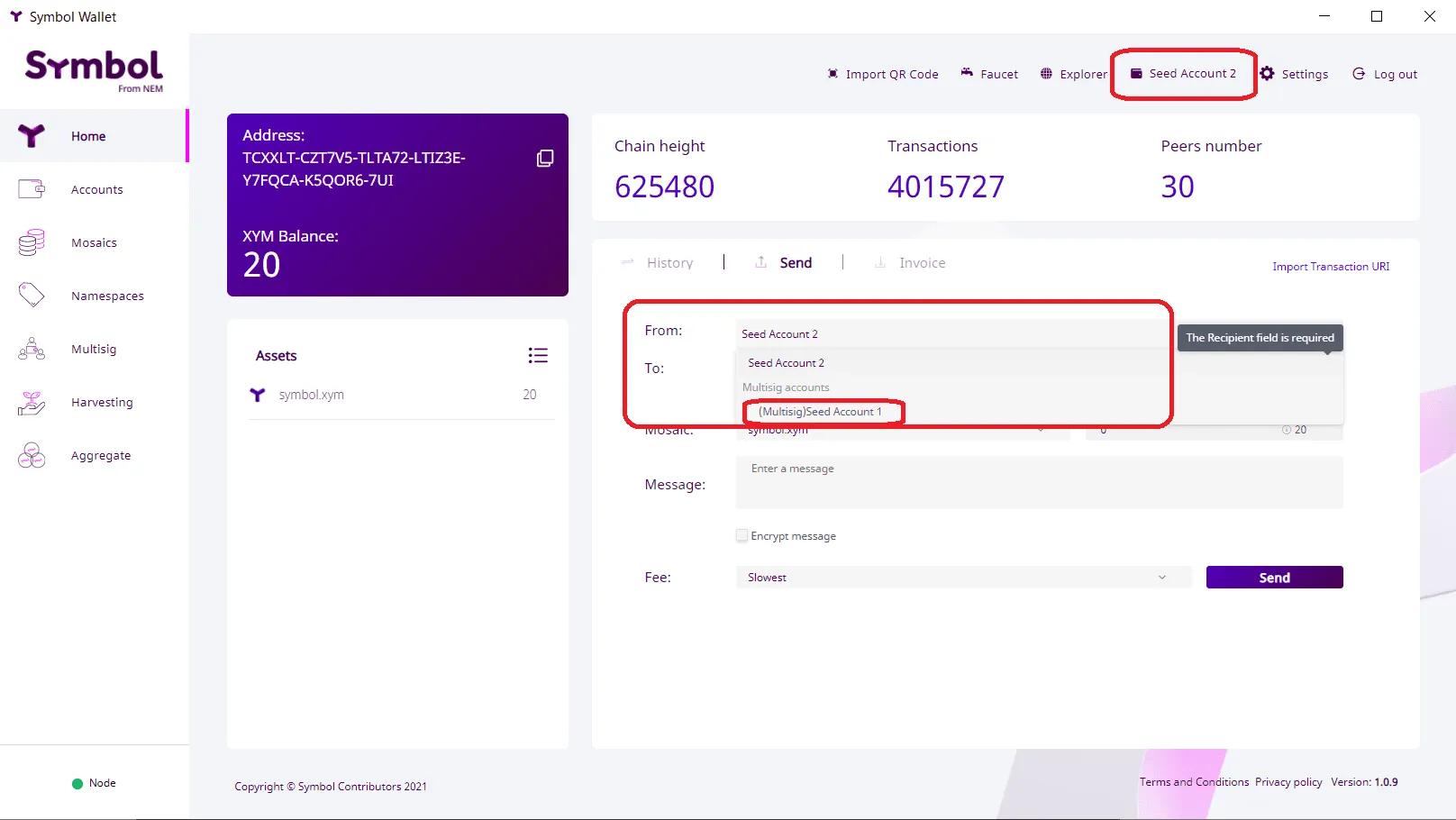
5)全ての操作(送信・アカウント情報変更・マルチシグ解除など)を連署者のアカウントから行うため、マルチシグアカウントからは操作できません。
6)連署者のアカウントからマルチシグアカウントを選んで、操作します。